想写的话,
直接说出来。
先在手表开麦,点击电脑上的输入框。按住 Control 说话,松开后文字就在光标处出现。
识别在 Mac 本地完成。首次下载模型后,听写无需云端识别服务。也可选择停顿后自动输入。
 WristMic 腕麦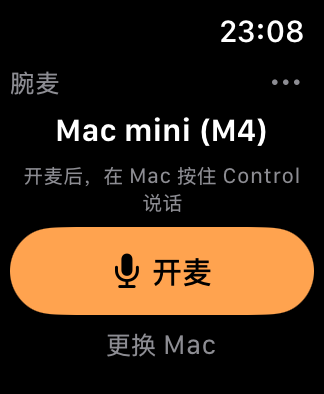
先在手表开麦,点击电脑上的输入框。按住 Control 说话,松开后文字就在光标处出现。
识别在 Mac 本地完成。首次下载模型后,听写无需云端识别服务。也可选择停顿后自动输入。
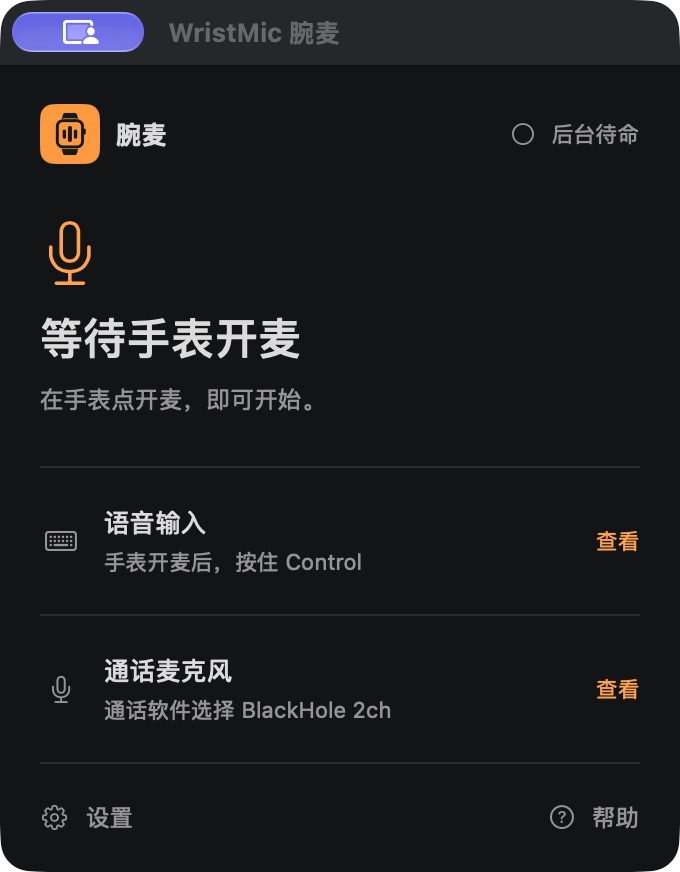
将手表声音提供给微信、会议或录音软件,省去再找一支麦克风。
通话功能需独立安装免费的 BlackHole 2ch,并选择它作为输入设备。声音仍从 Mac 的扬声器或耳机播放。
查看通话设置 ↗拖进“应用程序”,跟着引导完成权限和模型准备。
核对安全指纹,输入 Mac 显示的配对码。以后保留配对。
在内置练习框测试听写;想用于通话,再做 5 秒录音回放。
Apple Watch 端一次购买,Mac 配套免费下载。Watch 版正在准备上架,当前尚不能从 App Store 购买。
中国大陆计划售价 ¥48;其他地区以 App Store 当地价格为准。无需订阅。
可以,声音来自 Apple Watch。手表断开后,只有 Mac 本身有可用输入设备时才能改用电脑麦克风。
腕麦通过系统权限与粘贴输入文字,已测试常见文档、浏览器和聊天输入框。密码框、安全输入模式或禁止粘贴的软件可能不支持,不能承诺所有输入框都兼容。
腕麦把声音传到你配对的 Mac,在本机识别。我们不提供音频云端中转或云端识别。使用通话功能时,通话软件会按其自身服务方式处理声音。
不需要耳机来采集声音。已主动开启的收音可以在放下手腕后继续;结束时请停止开麦。通话时仍可根据回声情况使用耳机。